
Toiture · Façade · Chantier · Thermographie · Visite d’immeuble
Logiciel de rapport d’inspection du bâtiment : Le rapport rédigé depuis les constats que vous cochez
Cinq étapes nommées, les mêmes à chaque mission — en toiture : Mission, Toiture, Inspection, Défauts, Synthèse. Vous relisez l’aperçu du PDF avant de finaliser ; le rapport sort à l’en-tête de votre entreprise, puis part chez votre client par e-mail ou se télécharge.
Photos au smartphone, à la caméra thermique ou au drone. À l’inscription, vous dites comment vous inspectez : sans drone, ni le formulaire ni le PDF n’en parlent.
Essai de 14 jours à partir de votre première mission, au plus tard 60 jours après l’inscription, sans carte bancaire.
Dès 79,99 € par mois — prix nets, TVA non applicable.
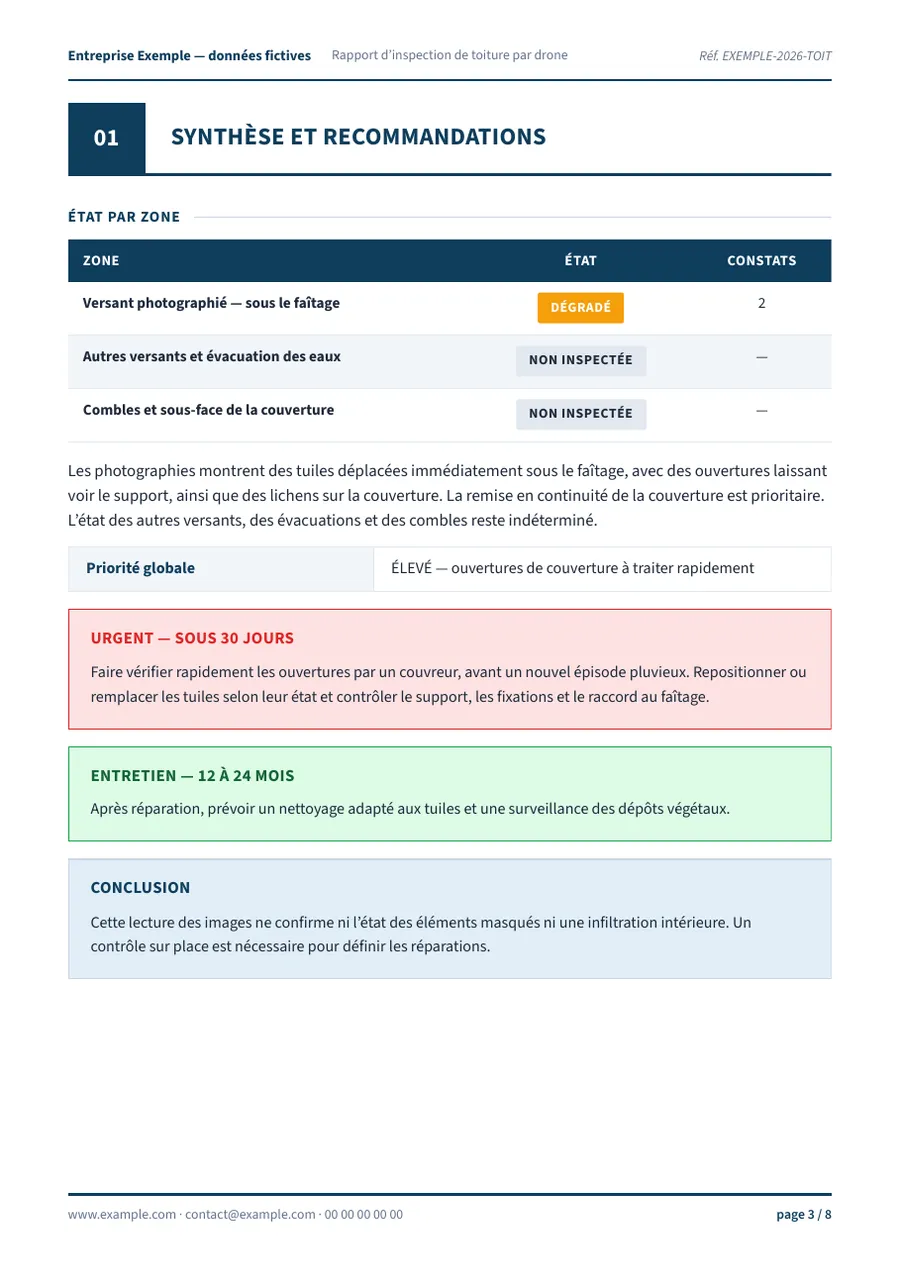
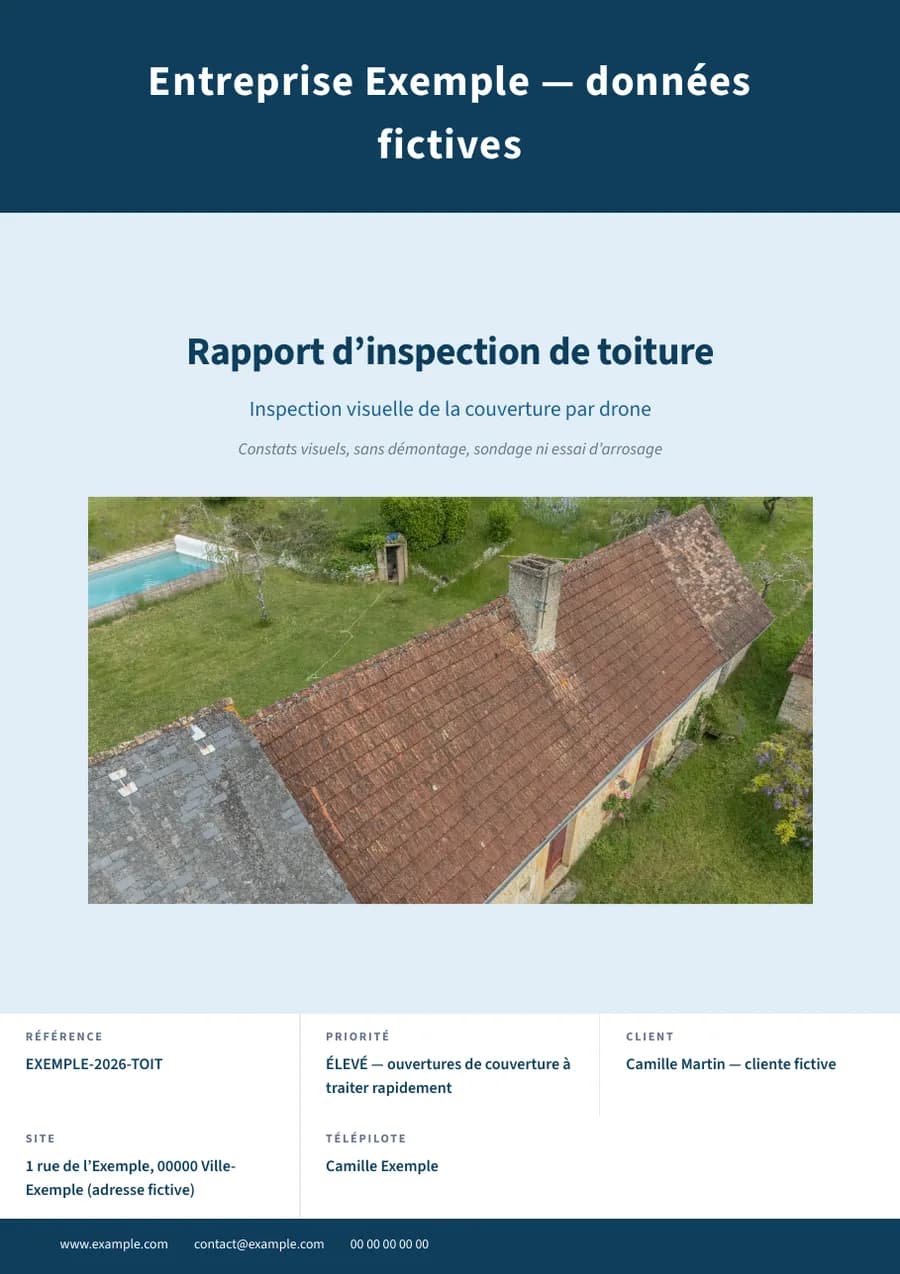
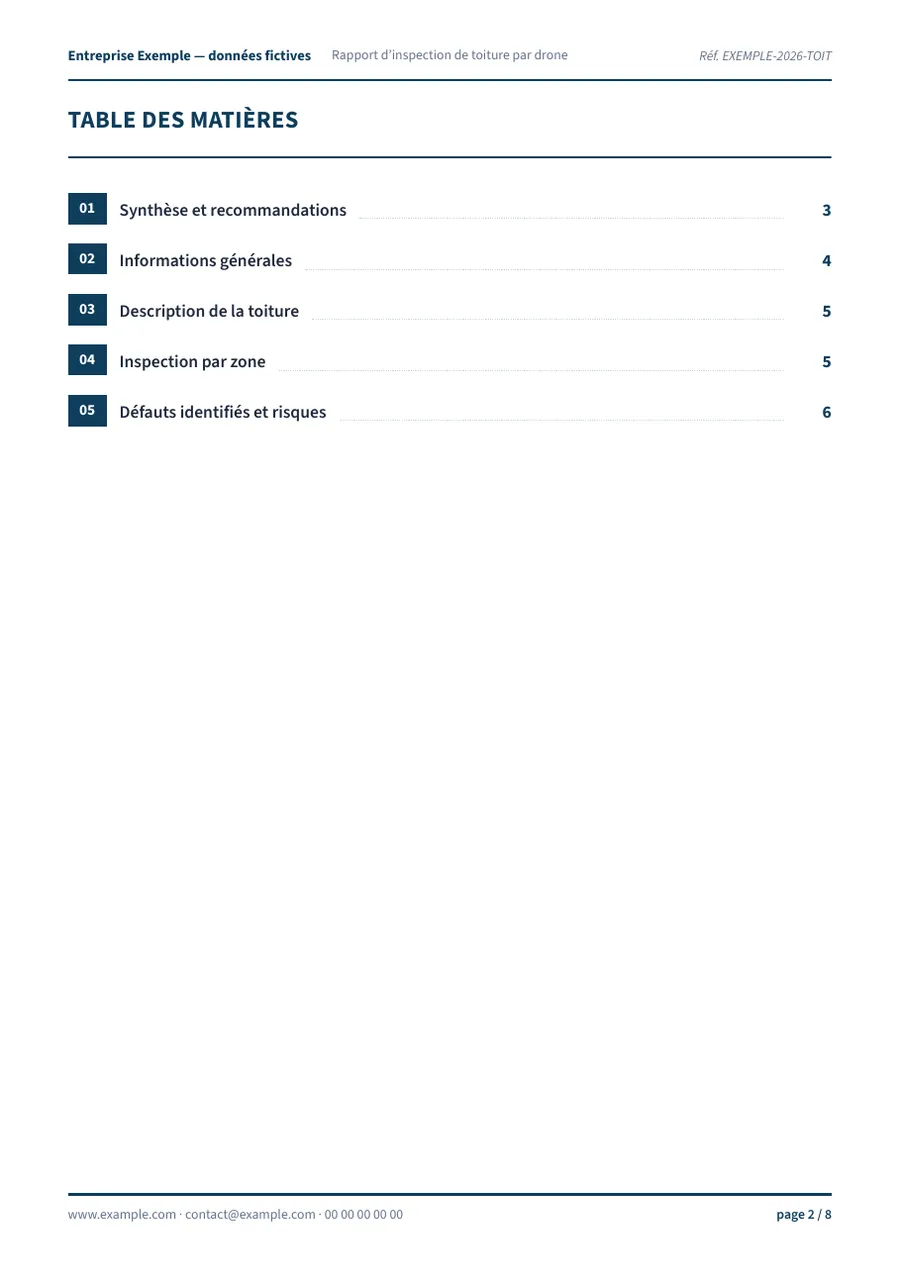
Cinq étapes, et le PDF suit le même plan
Chaque modèle découpe la mission en cinq étapes. La barre d’étapes reste en haut du formulaire : vous avancez dans l’ordre, ou vous revenez à une étape d’un clic dans la barre. En toiture, l’écran de chaque étape porte le titre de la partie du PDF qu’il remplit ; la synthèse, écrite en dernier, ouvre le rapport.
Étape 1 : Mission — écran « Informations générales »
Client, objet de la visite, bâtiment, moyens d’inspection.
Partie 02 du PDF
Étape 2 : Toiture — écran « Description de la toiture »
Ce que vous savez de la couverture ; « Inconnu » plutôt qu’une supposition.
Partie 03 du PDF
Étape 3 : Inspection — écran « Inspection par zone »
Zone par zone, vue ou non, et ce que vous y constatez.
Partie 04 du PDF
Étape 4 : Défauts — écran « Défauts identifiés et risques »
Vos constats repris en tableau, à vérifier ou compléter.
Partie 05 du PDF
Étape 5 : Synthèse — écran « Synthèse et recommandations »
Synthèse, recommandations par délai, conclusion.
Partie 01 du PDFen tête du rapport
Pendant la saisie
- Barre d’étapes
- Une étape se coche quand vous l’avez passée sans rien y laisser de manquant.
- Enregistrement
- La saisie s’enregistre sur le serveur au fil de l’eau ; l’heure du dernier enregistrement s’affiche au-dessus du formulaire.
- Relecture
- Avant la finalisation : les données manquantes, chacune avec le lien vers son étape, puis l’aperçu du PDF, que vous cochez comme relu. Finalisé, le rapport passe en lecture seule.
- Mission d’exemple
- Dès l’inscription, votre espace propose pour chaque modèle une mission d’exemple : le formulaire déjà rempli de données fictives, à parcourir avant votre première mission. Elle ne compte ni dans votre quota ni dans votre essai.
D’une mission à la suivante
- Dupliquer
- Depuis la liste de vos rapports, la copie reprend toute la saisie, photos comprises, dans un nouveau brouillon ; la date de la visite est à ressaisir. En chantier, la visite suivante repart ainsi de la fiche, des zones et des observations de la précédente.
- Textes types
- À l’étape Synthèse, 5 textes types en toiture et 5 en façade, selon le contexte de la visite — contrôle périodique, avant acquisition… —, à relire et adapter avant de les retenir.
- Catalogues
- Les constats se cochent dans un catalogue, 113 en toiture et 65 en façade : d’une mission à l’autre, le même désordre porte le même libellé.
- Référence
- Chaque nouvelle mission reçoit une référence à votre préfixe, numérotée dans l’année tous modèles confondus : RAP-2026-TOI-001, puis RAP-2026-FAC-002… Une référence saisie à la main prime.
Les étapes des cinq modèles
Les cinq modèles sont inclus dans les deux formules ; seul le volume de rapports change (30 par mois en Solo, illimité en Pro). La page de chaque modèle détaille son formulaire et le contenu de son PDF.
- Diagnostic toiture
- 1Mission
- 2Toiture
- 3Inspection
- 4Défauts
- 5Synthèse
- Façade et ravalement
- 1Mission
- 2Bâtiment
- 3Inspection
- 4Désordres
- 5Synthèse
- Thermographie du bâtiment
- 1Mission
- 2Conditions
- 3Matériel
- 4Zones
- 5Synthèse
- Visite technique d’immeuble
- 1Mission
- 2Zones
- 3Constats
- 4Points d’attention
- 5Synthèse
- Compte rendu de chantier
- 1Mission
- 2Conditions
- 3Vues d’ensemble
- 4Zones
- 5Synthèse
Le rapport sort à l’en-tête de votre entreprise
Vous renseignez votre entreprise une fois, dans les paramètres du compte ; chaque rapport la reprend, de la couverture à la page de fin.
- Logo
- En haut de la couverture, à côté du nom de l’entreprise.
- Couleur de marque
- Titres, bandeaux et tableaux la prennent, jusqu’à la page de consultation envoyée à votre client.
- Mise en page
- Quatre thèmes : Institutionnel, Moderne, Minimal, Technique. L’exemple est en Institutionnel, sans logo ni couleur de marque.
- Signataire
- Son nom et son titre sur la page de fin, sous « Signature de l’intervenant », à côté du visa de l’entreprise avec son nom légal et son SIRET.
- Coordonnées
- Après la couverture, le nom de l’entreprise et la référence du rapport en tête de chaque page ; site, e-mail et téléphone au pied, avec le numéro de page.
- Mention légale
- Votre texte, imprimé en fin de rapport.
- Avant le premier rapport
- Les paramètres montrent un rapport fictif avec vos réglages, en aperçu puis en vrai PDF.
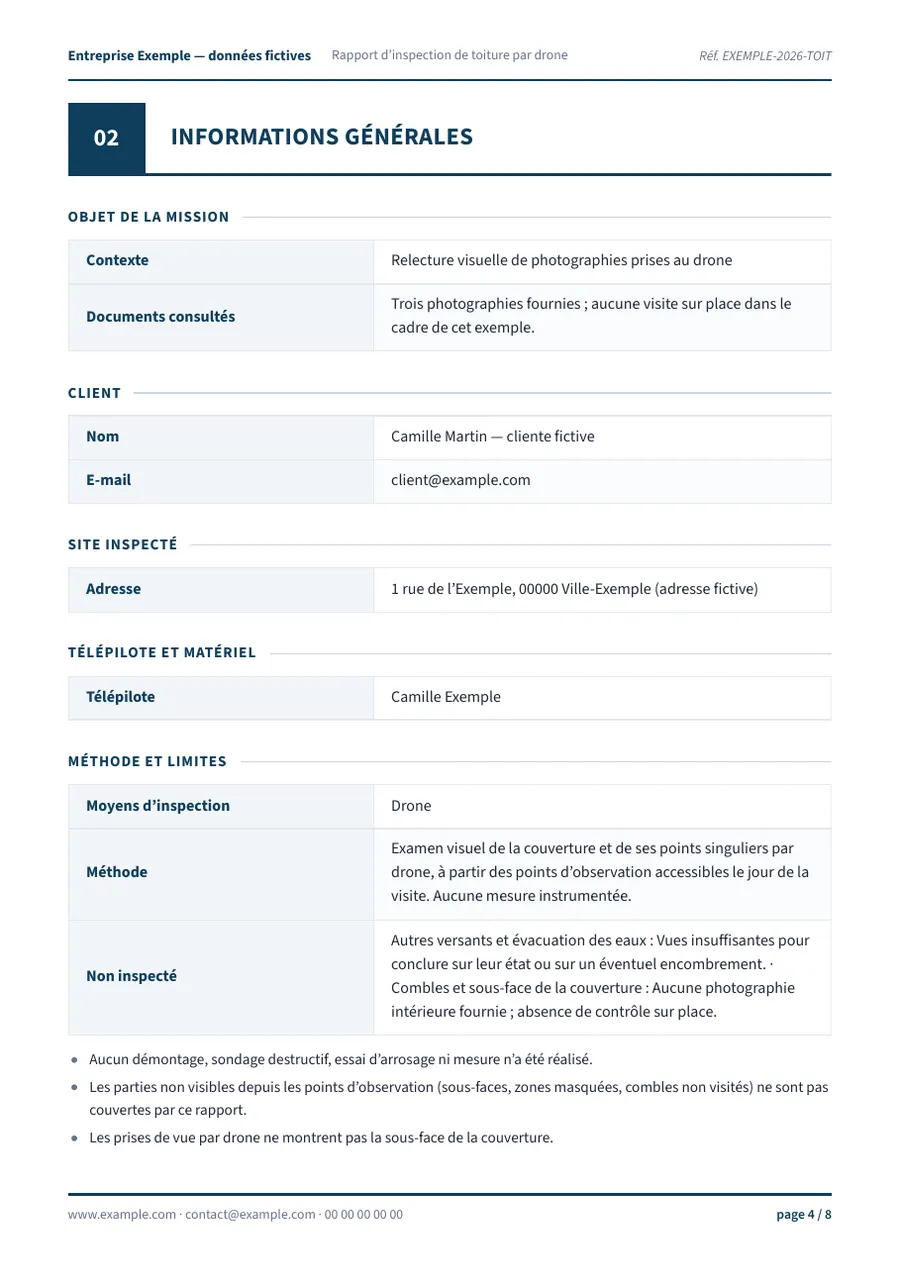
Page 4 — En-tête et pied de page
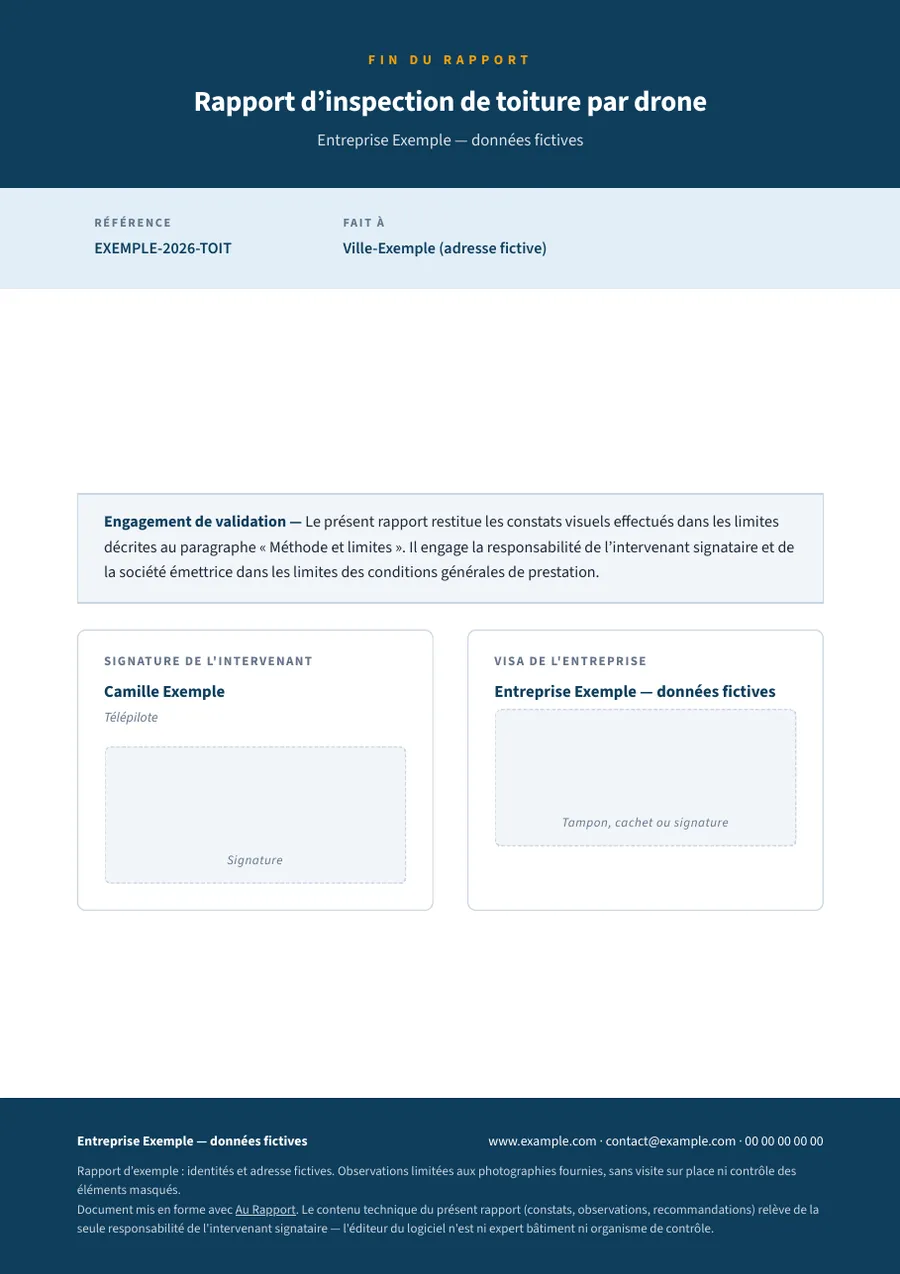
Page 8 — Signature et visa
Le rapport d’exemple en entier, de la couverture à la page de fin
Ouvrir le rapport d’exemple(PDF · 8 pages · 1,4 Mo)
Finalisé, il part chez votre client ou se télécharge
La page d’un rapport finalisé réunit le PDF et son envoi : pas de fichier à exporter vers votre messagerie, pas de pièce jointe. Seul un rapport finalisé peut partir chez le client.
- Télécharger
- Le PDF finalisé s’ouvre dans un onglet ou se télécharge depuis la page du rapport.
- Envoyer par e-mail
- Vous saisissez l’adresse de votre client, un message si vous le souhaitez, et vous cliquez sur Envoyer. En toiture, façade, thermographie et visite, l’adresse est déjà remplie quand elle figure dans la fiche de la mission.
- Lien de consultation
- L’e-mail ne joint pas le PDF : il donne un lien vers une page à votre logo et à votre couleur, où votre client lit le rapport et télécharge le PDF.
- Suivi
- Consultations, téléchargements et envois sont comptés ; la date de la dernière consultation et les adresses déjà servies s’affichent sur la page du rapport.
- Révocation
- Le lien se révoque ou se remplace à tout moment : l’ancien cesse de fonctionner.
Deux formules, au volume
Les cinq modèles sont inclus dans les deux formules ; seul le nombre de rapports change. Essai sans carte bancaire, sans engagement, résiliable à tout moment.
SoloPour commencer
Jusqu’à 30 rapports par mois
79,99 €par mois
- 30 rapports / mois
- Les 5 modèles (toiture, thermo, chantier, façade, visite)
- Copilote IA — 310 analyses / mois (photos, devis, rédaction)
- Stockage inclus pendant l'abonnement
- Support par email
Pro
Au-delà de 30 rapports par mois
129,99 €par mois
- Rapports illimités
- Les 5 modèles (toiture, thermo, chantier, façade, visite)
- Copilote IA — 510 analyses / mois (photos, devis, rédaction)
- Stockage inclus pendant l'abonnement
- Support par email
Prix nets — TVA non applicable, art. 293 B du CGI.
Plusieurs intervenants sous une même marque : écrivez-nous, le besoin est étudié au cas par cas.
Paiement par Stripe. Essai de 14 jours à partir de votre première mission, au plus tard 60 jours après l’inscription, sans carte bancaire ; résiliation depuis votre espace, à tout moment.
Qui a conçu Au Rapport
Un ancien contrôleur d’installations gaz, devenu télépilote
De 2016 à 2025, j’ai travaillé chez R-GDS : d’abord en intervention chez les clients du gaz, puis comme contrôleur d’installations, avec environ 1 300 installations contrôlées. Je suis aussi télépilote (CATS délivré par la DGAC, catégorie ouverte A1/A3).
J’ai conçu Au Rapport pour que le rapport suive l’ordre d’une visite : la mission, les zones, ce qu’on y voit, puis la signature, sur le même plan d’une mission à l’autre. Il s’adresse à toute personne qui doit rendre un rapport après une inspection, à l’échelle, à la nacelle ou au drone.
Théophane Kiefer
Fondateur d’Au Rapport · 9 ans de terrain chez R-GDS · télépilote
Questions fréquentes
Avant de commencer
Écrire au fondateur pour une autre question : il répond sous 2 jours ouvrés.
Quels rapports d’inspection Au Rapport produit-il ?
Au Rapport est un logiciel de rapport d’inspection du bâtiment. Chaque modèle suit cinq étapes, les mêmes à chaque mission, et le PDF reprend leur plan, synthèse en tête ; il sort à l’en-tête de votre entreprise (logo, couleur de marque, l’un des 4 thèmes, signataire), puis part chez votre client par e-mail, en un clic, ou se télécharge. Cinq modèles : diagnostic toiture (13 zones, 113 constats), façade avant ravalement (65 désordres, une fiche par fissure), thermographie du bâtiment (photo visible et thermogramme par zone, gravité sur 5 niveaux), visite technique d’immeuble (4 modèles de zones, dont les parties communes) et compte rendu de chantier (intervenants et lots, avancement, observations avec échéance et statut).
Peut-on modifier le rapport dans Word ?
Non : Au Rapport n’exporte qu’en PDF, sans fichier Word. Les textes se corrigent dans le formulaire, avant la finalisation : la recommandation de chaque constat en toiture et en façade, la conclusion dans les cinq modèles. Vous relisez l’aperçu PDF et revenez corriger les données si besoin ; une fois finalisé, le rapport passe en lecture seule. Pour le reprendre, vous le dupliquez : la copie repart en brouillon modifiable.
Le rapport porte-t-il le logo de mon entreprise ?
Oui. Vous renseignez votre entreprise une fois, dans les paramètres du compte. Le logo s’imprime en haut de la couverture, à côté du nom de l’entreprise ; la couleur de marque prend les titres, les bandeaux et les tableaux, jusqu’à la page de consultation envoyée à votre client. Vous choisissez l’un des 4 thèmes de mise en page (Institutionnel, Moderne, Minimal, Technique). Après la couverture, le nom de l’entreprise et la référence du rapport figurent en tête de chaque page, vos coordonnées au pied ; la page de fin porte votre signataire et le visa de l’entreprise, avec son nom légal et son SIRET. Avant le premier rapport, les paramètres montrent un rapport fictif avec vos réglages, en aperçu puis en vrai PDF.
Comment le rapport arrive-t-il chez mon client ?
Seul un rapport finalisé part chez le client. Depuis sa page, vous saisissez l’adresse de votre client, un message si vous le souhaitez, et vous cliquez sur Envoyer ; en toiture, façade, thermographie et visite, l’adresse est déjà remplie quand elle figure dans la fiche de la mission. L’e-mail ne joint pas le PDF : il donne un lien vers une page à votre logo et à votre couleur, où votre client lit le rapport et télécharge le PDF. Consultations, téléchargements et envois sont comptés sur la page du rapport, et le lien se révoque à tout moment. Le PDF finalisé se télécharge aussi depuis cette page.
Je n’utilise pas de drone : le rapport en parlera-t-il ?
Non. À l’inscription, vous indiquez comment vous inspectez — échelle, nacelle, depuis le sol, caméra thermique à main ou drone — et chaque mission garde ses propres moyens. Sans drone coché, ni le formulaire ni le PDF ne mentionnent de télépilote, de certificat ou de vol. Si vous volez sur certaines missions seulement, vous cochez le drone ces fois-là.
Ce que la case Drone ajoute au formulaire et au PDF, modèle par modèle
Je ne suis pas du métier : saurai-je quoi écrire ?
Le formulaire vous guide. En toiture et en façade, vous cochez des constats déjà rédigés (113 et 65), avec leur gravité et leur délai ; les zones à parcourir sont prêtes, et le contexte de la mission (contrôle périodique, après un événement, avant acquisition…) met en tête les textes types de synthèse et de conclusion, que vous relisez avant de les retenir. Le copilote IA, inclus dans l’abonnement, propose des constats à partir de vos photos, que vous validez ou corrigez. Ce qui part chez le client reste ce que vous avez relu et signé.
Le rapport vaut-il expertise ?
Non. Le contenu technique engage l’intervenant qui signe ; l’éditeur n’est ni expert bâtiment ni organisme de contrôle, et cette mention est imprimée à la fin de chaque rapport. Chaque PDF comporte aussi une partie « Méthode et limites » : moyens d’inspection, parties non inspectées, ce que le rapport n’est pas. Le rapport de thermographie cite NF EN ISO 6781-1:2023 comme référence documentaire quand l’intervenant déclare la suivre, sans en attester la conformité, et n’est pas un diagnostic énergétique réglementaire.
Comment fonctionne l’essai gratuit ?
Vous créez votre compte sans carte bancaire et accédez aux cinq modèles (le copilote IA, lui, est réservé aux abonnements actifs). Le compteur des 14 jours démarre à la création de votre première mission, pas à l’inscription, et l’essai s’arrête au plus tard 60 jours après l’inscription. Pendant l’essai, vos rapports sont générés en entier avec la mention « Spécimen » ; dès la souscription, vous les régénérez sans filigrane en un clic, sans rien ressaisir. Sans engagement, résiliable à tout moment.
Avec quelles photos le service fonctionne-t-il ?
Toute photo JPEG, PNG, WebP, AVIF, GIF ou HEIC, prise au smartphone, à l’appareil photo, à la caméra thermique ou au drone. Les photos HEIC (celles de l’iPhone notamment) sont converties en JPEG dans votre navigateur, avant l’envoi. Quand l’appareil enregistre la date et la position, elles sont imprimées sous la photo, HEIC compris. Les fichiers RAW (DNG…) ne sont pas acceptés : exportez-les d’abord en JPEG.
Mes données et mes rapports m’appartiennent-ils ?
Oui. Ce que vous saisissez dans Au Rapport — clients, sites, photos, rapports — vous appartient. Vous pouvez télécharger vos rapports finalisés en PDF à tout moment depuis votre espace et les conserver, même sans abonnement actif.
Que se passe-t-il si je résilie mon abonnement ?
Vous gardez l’accès à votre espace jusqu’à la fin de la période payée. À la résiliation, vous disposez de 30 jours pour télécharger vos rapports avant leur suppression définitive. Seules certaines données sont conservées au-delà pour nos obligations légales (factures notamment).
Que se passe-t-il si je dépasse mon quota mensuel de rapports ?
Seule la formule Solo est plafonnée (30 rapports par mois) ; la formule Pro est illimitée. À l’approche de la limite, votre espace vous prévient ; vous pouvez passer en Pro depuis votre espace facturation. Vos rapports existants restent accessibles.
Où sont hébergées mes données ?
L’application est servie par Vercel, dont les fonctions s’exécutent à Francfort (région fra1). La base de données est chez Neon, les photos et les PDF chez Cloudflare (R2), les paiements chez Stripe. Aucun cookie publicitaire : la mesure d’audience détaillée (PostHog, instance européenne) ne démarre qu’avec votre accord, et celle de Vercel ne dépose aucun cookie.
Puis-je changer de formule en cours d’abonnement ?
Oui, à tout moment, depuis votre espace facturation : le changement se fait dans le portail de paiement Stripe. Aucun engagement, aucune pénalité.
Votre premier rapport, avec la mention Spécimen pendant l’essai
Ajoutez votre logo et vos mentions une fois : ils figurent ensuite sur chaque rapport. À la souscription, un bouton de votre espace régénère les rapports de l’essai sans filigrane.
Créer mon compte